


Когда данные есть, а контроля нет
На предприятии с собственным автопарком или спецтехникой почти всегда уже установлена система мониторинга — Wialon, Omnicomm, Форт Монитор или аналогичная. Она исправно показывает координаты, треки, уровень топлива по датчикам, события заправок и сливов. Многие компании идут дальше и настраивают интеграцию с 1С. Казалось бы, данные для контроля есть. Но на практике руководитель по-прежнему не может ответить на простые вопросы: какая заявка стоит за этой заправкой, подтверждена ли она документом, кто получил топливо, какие работы выполнены по этой машине, когда ей нужно ТО.
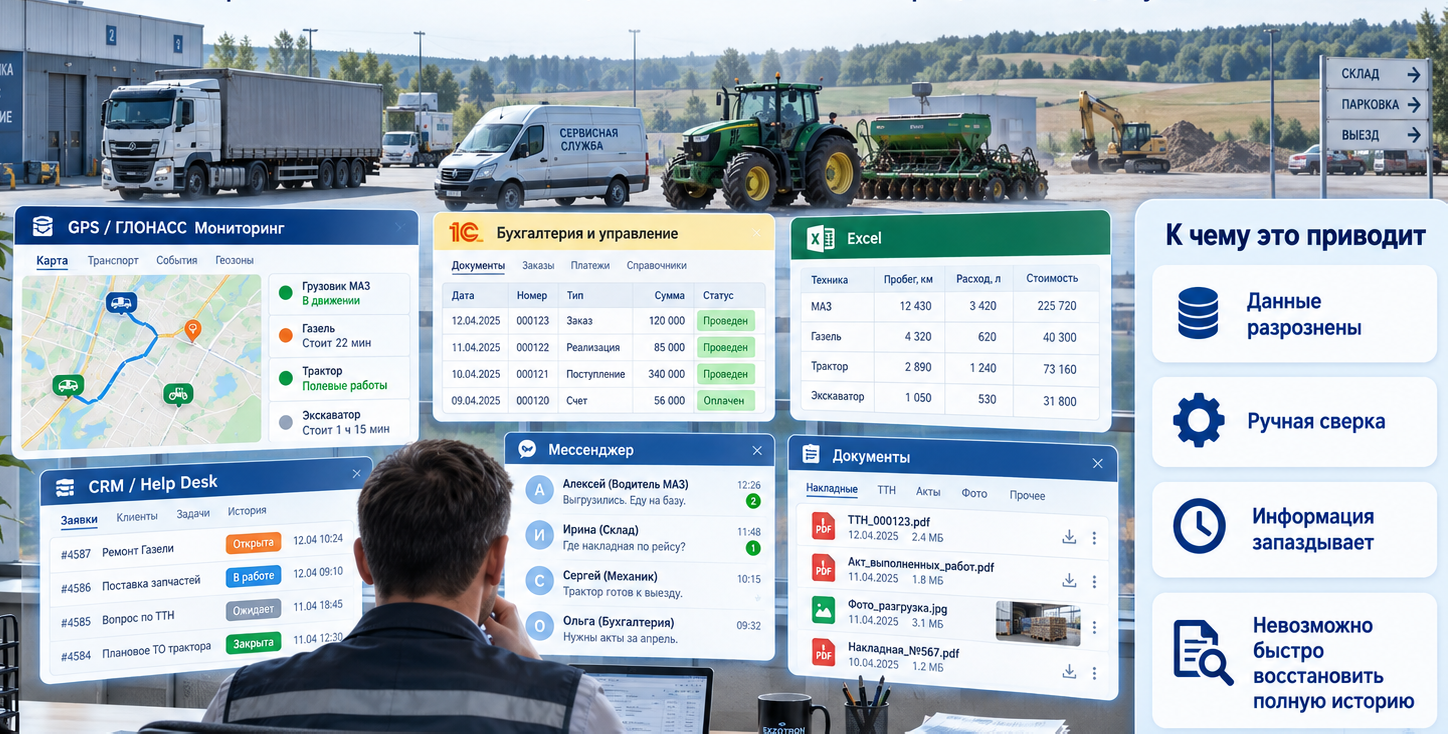
Причина в том, что мониторинг — это только один слой информации. Он отвечает на вопрос «что произошло с техникой». Он не отвечает на вопросы «что с этим делать», «чем это подтверждено», «какой документ это закрепляет». Заявки на топливо, наряды на доставку, выдача по картам, сервисные работы, складские документы, задачи выездным специалистам — всё это остаётся вне мониторинга. Каждый процесс живёт в своей системе: Help Desk, CRM, Excel, мессенджеры, бумажные журналы. Диспетчеры, механики, инженеры в учётных системах не работают, поэтому данные туда попадают вручную и с опозданием.
В результате даже при наличии мониторинга и интеграции с 1С данные остаются разрозненными. Мониторинг показывает одно, учётная система — другое, реальные документы — третье. Связать их вручную практически невозможно.
Сервисным компаниям по мониторингу и тахографии ещё тяжелее. Они обслуживают десятки клиентов, у каждого — своя инфраструктура, свои приборы, свои системы. Приходится одновременно работать в нескольких системах мониторинга, вести заявки в Help Desk или CRM, раздавать задачи монтажникам в мессенджерах, собирать фотоотчёты и вручную формировать акты. Связь между заявкой, выездом, выполненной работой и документом теряется.
Exzotron решает эту проблему. Это не замена шила на мыло – одного мониторинга на другой, это платформа, которая включает мониторинг и связывает его со всеми остальными процессами в единый контур. Здесь данные мониторинга автоматически становятся частью учётных операций, а не отдельным слоем информации. Вы видите не просто событие заправки, а связанную цепочку: заявка → наряд → погрузка → маршрут → слив → документ. Вы видите не просто пробег, а историю обслуживания машины с нарядами и фотоотчётами.
Почему мониторинга недостаточно для управления
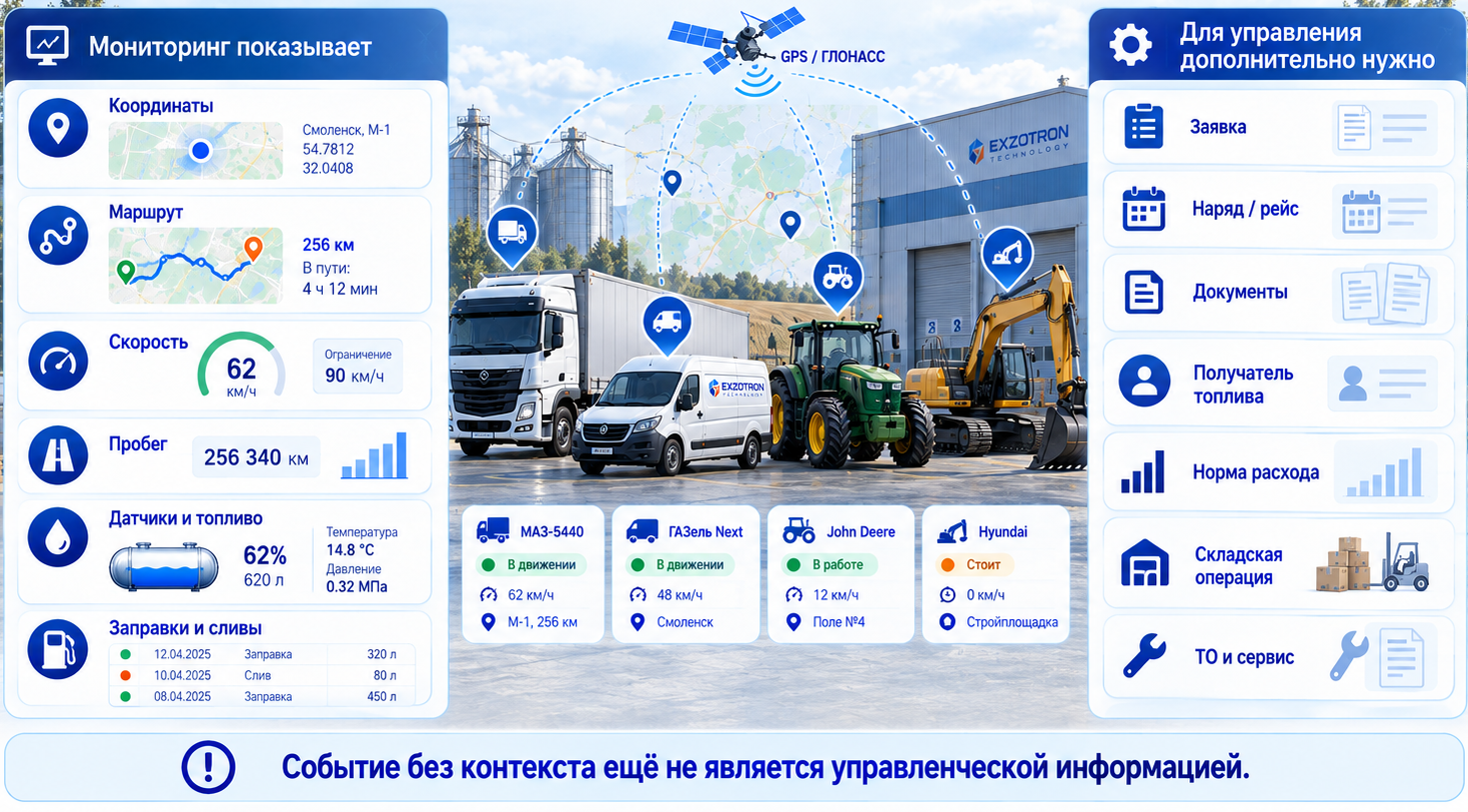
Мониторинг даёт слой телеметрии: где техника, что с ней происходило, какие датчики сработали, сколько топлива поступило или израсходовано. Это важные данные, и их достаточно для оперативного наблюдения. Но для управления этого мало.
Мониторинг не отвечает на вопросы: сколько топлива должно быть в баке по документам; подтверждена ли заправка начислением на карту или складским документом; какой наряд, рейс или заявка стоит за конкретной операцией; соответствует ли расход нормативам конкретного предприятия; когда нужно проводить техобслуживание по пробегу или моточасам.
Эти данные находятся в учётной системе, куда их нужно вводить вручную. Рядовые сотрудники этого не делают, поэтому информация неполная и запаздывает. Мониторинг показывает событие, но не показывает его учётные последствия.
Что такое мониторинг в Exzotron
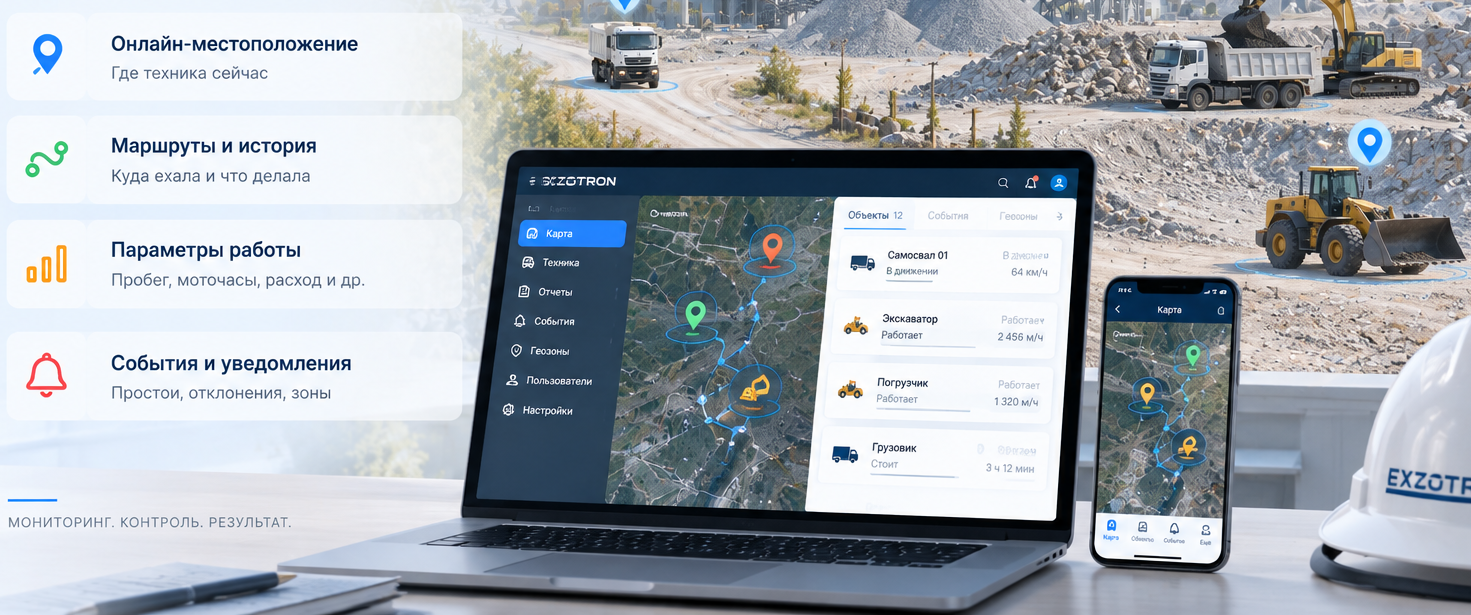
Мониторинг в Exzotron — это не отдельная карта, а слой телематики внутри единой платформы. Данные с трекеров и датчиков автоматически связываются с топливным учётом, складскими документами, сервисными нарядами, заявками на доставку и аналитикой. Каждый объект получает единую историю: перемещения, заправки, сливы, расход, сервисные работы, документы.
В результате руководитель видит не разрозненные графики, а полную картину эксплуатации техники. Диспетчер работает в одной среде, а не переключается между мониторингом, 1С, Excel и мессенджерами. Механик получает данные о расходе и пробеге для планирования ТО. Сервисный инженер видит историю нарядов и фотоотчётов по каждому объекту.
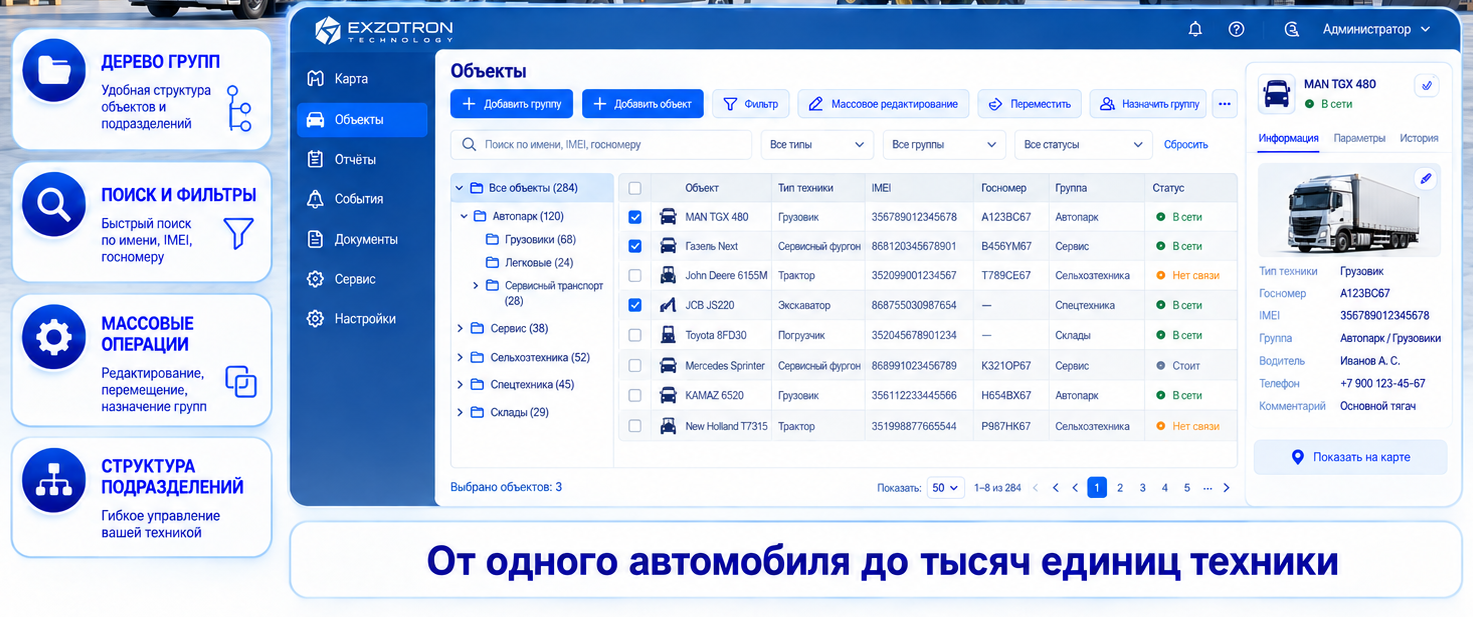
Объекты и список
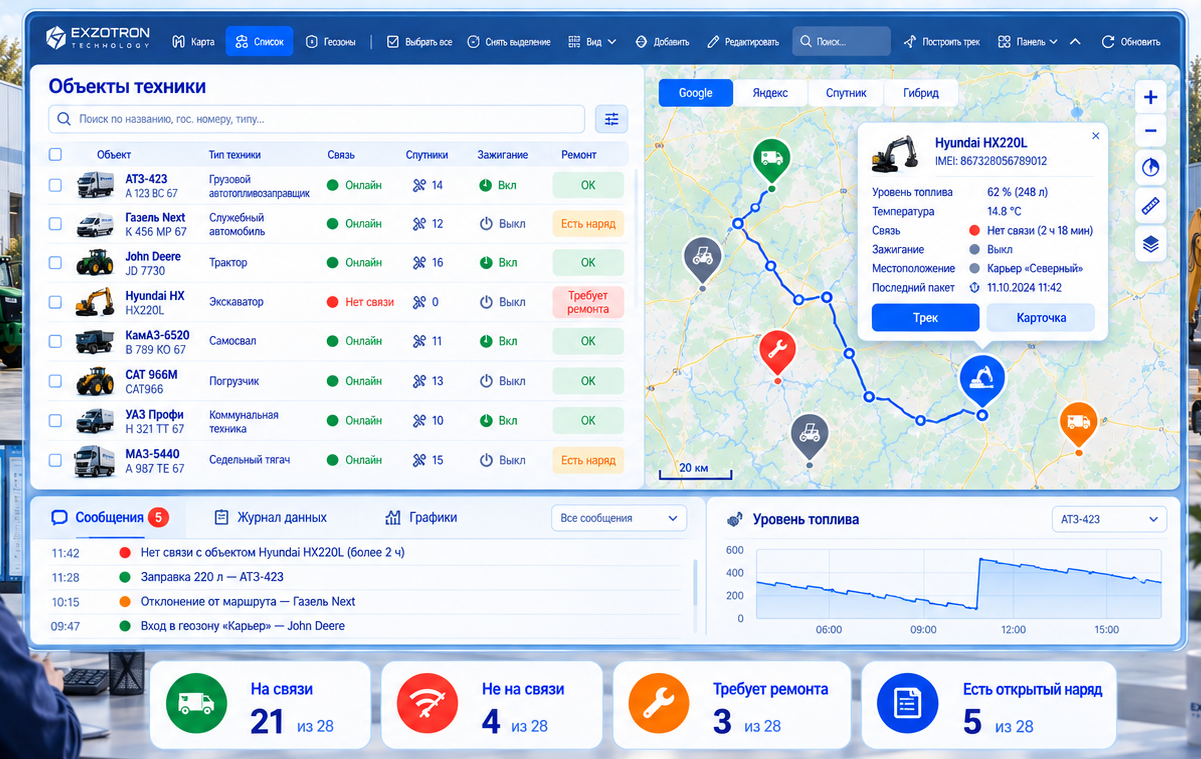
Основной экран раздела «Объекты» — это рабочее место диспетчера и руководителя. Слева расположен список объектов, справа — карта. Панель инструментов над списком позволяет управлять отображением и выполнять основные операции.
Список объектов
Каждая строка списка содержит:
- чекбокс выбора;
- иконку типа техники;
- название объекта (или IMEI, если имя не задано);
- карандаш для редактирования свойств;
- статус связи (зелёная антенна — на связи, красный крестик — не на связи);
- количество спутников;
- состояние зажигания (зелёный ключ — включено, серый — выключено).
При необходимости отображается значок ремонта: красный — объект требует ремонта, но открытого наряда нет; оранжевый — есть открытый наряд. Это позволяет диспетчеру сразу видеть, какая техника требует внимания.
Панель инструментов
Над списком расположены кнопки управления:
- Переключение режимов отображения — старый интерфейс (таблица), новый интерфейс (карта), геозоны (редактор геозон). Старый режим удобен для работы со списком и массового редактирования, новый — для визуального контроля на карте, режим геозон — для настройки зон.
- Выбор всех объектов — отметить все объекты в списке.
- Очистка выбора — снять все отметки.
- Режим списка или дерева — группировка по группам с возможностью drag-and-drop. В режиме дерева объекты сгруппированы по подразделениям, типам техники или другим признакам. Перетаскивание позволяет быстро менять принадлежность.
- Добавление группы или объекта — создание новой группы или нового объекта. При создании объекта заполняются поля: IMEI, название, тип техники, группа, подразделение. После создания настраиваются датчики и привязки.
- Табличный вид — массовое редактирование. Позволяет изменить группу, тип техники, подразделение, настройки датчиков, параметры отображения, привязку к контрагенту сразу для нескольких объектов.
- Поиск по списку — поиск по имени, IMEI, госномеру. Дополнительно можно фильтровать по группам, статусам связи, подразделениям.
- Построение трека за период — выбор объекта и периода для построения трека.
- Открытие нижней панели — графики и сообщения.
- Обновление списка — ручное обновление. Список также обновляется автоматически с заданной периодичностью. Во время загрузки отображается индикатор.
Карта и инструменты
Карта занимает основную часть экрана. Пользователь может выбирать слои (Google, Яндекс, спутник, гибрид), измерять расстояние и площадь, изменять масштаб. При выборе объекта на карте отображается его маркер, а при клике по маркеру открывается попап с датчиками и статусом.
Попап при клике на маркер
При клике по маркеру объекта на карте открывается всплывающее окно, которое содержит:
- название объекта и IMEI;
- текущие значения датчиков (уровень топлива, температура, зажигание и другие);
- статус связи;
- состояние зажигания;
- адрес (если настроена геозона «Для адресов» или определено по карте);
- время последнего пакета;
- кнопки для перехода к треку или карточке объекта.
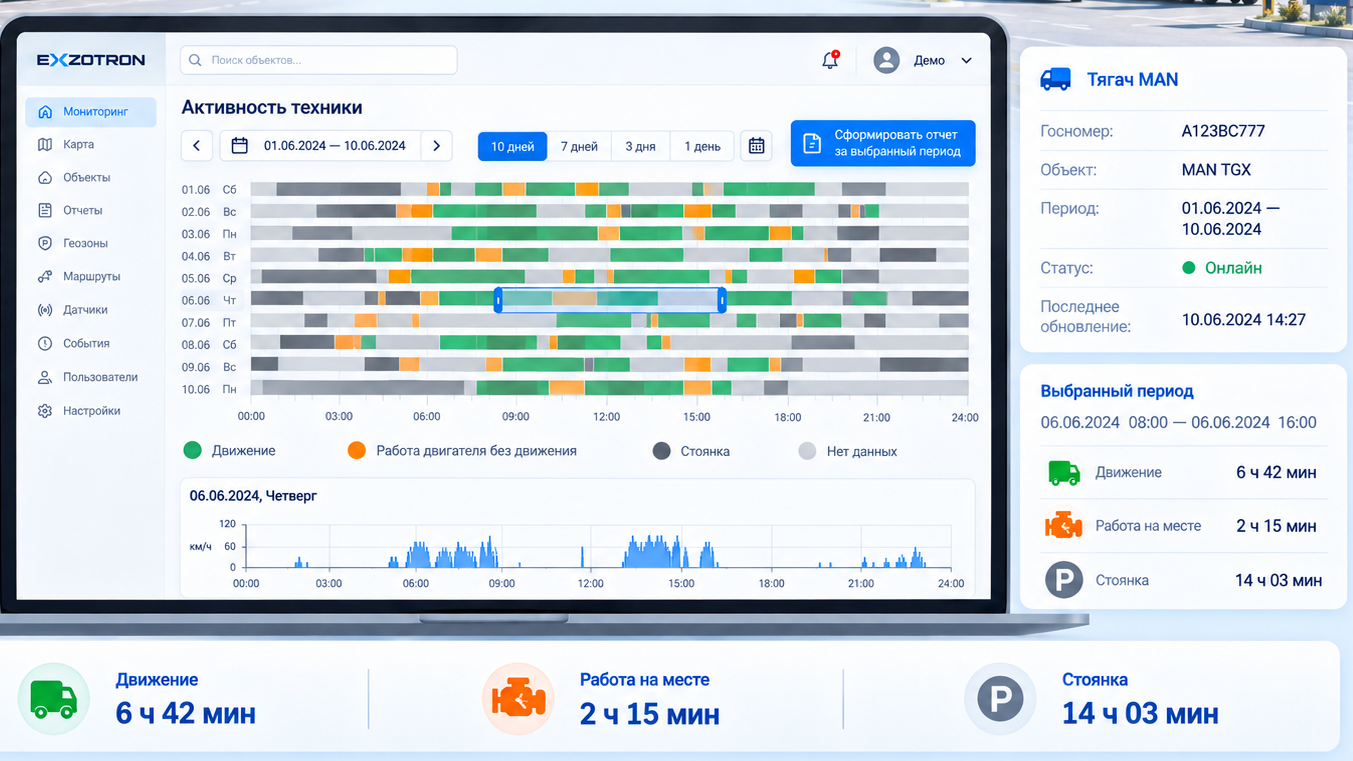
Виджет активности объекта
Над картой появляется виджет активности объекта: цветная полоса за последние 10 суток, разделённая на 15-минутные интервалы. Цвета обозначают:
- зелёный — движение;
- оранжевый — стоянка с зажиганием;
- серый — стоянка без зажигания;
- светло-серый — нет данных.
Протяжка мышью по полосе выделяет период и подставляет его в шапку отчётов. Это позволяет быстро оценить, как использовалась техника, и сразу перейти к анализу нужного интервала, не выбирая даты вручную.
Трек объекта
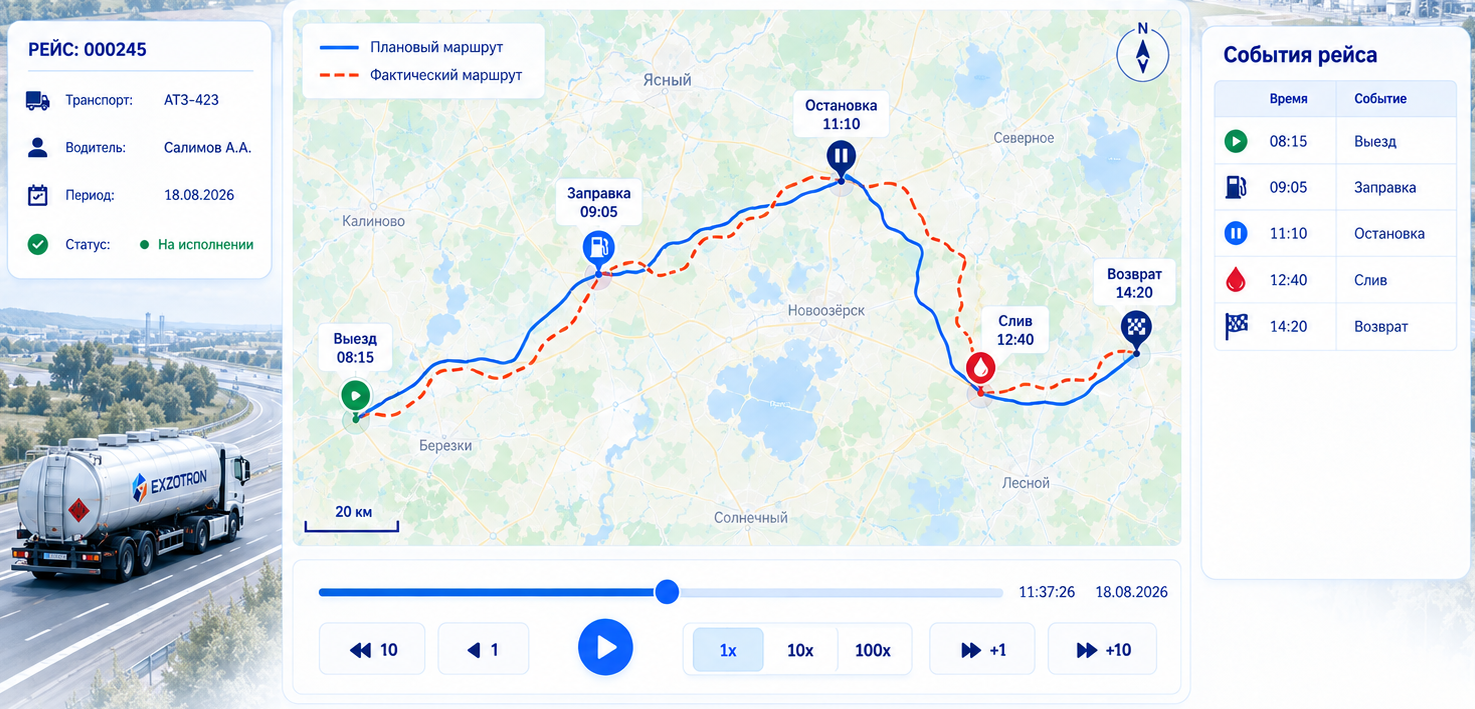
При построении трека отображается линия маршрута с направлением движения. Отдельно показываются:
- плашка старта и финиша с пробегом;
- бейджи заправок (зелёные, со знаком «+») и сливов (красные, со знаком «−»), при клике открывается попап с деталями;
- точки остановок (маркер с номером, значком «P» и длительностью);
- текущая позиция объекта.
Проигрыватель трека позволяет перемещаться по точкам с шагом ±1 или ±10, воспроизводить с регулируемой скоростью (1x–1000x), видеть время и скорость в каждой точке. Это удобно для разбора спорных ситуаций: можно восстановить весь рейс, увидеть, где машина останавливалась, сколько времени простаивала, когда заправлялась и сливала топливо.
Трек — это не просто линия на карте. Это визуальное подтверждение рейса, которое связано с другими модулями: события заправок сверяются с начислениями, сливы — со складскими документами, остановки — с сервисными работами.
Окно редактирования свойств объекта
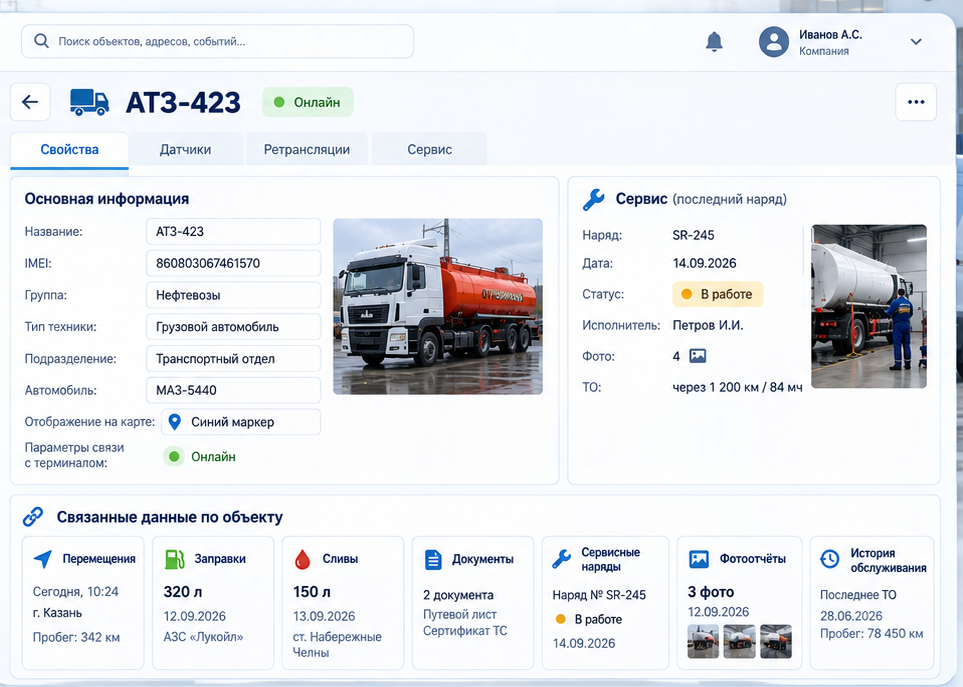
При нажатии на карандаш в списке или кнопку «Редактировать» в панели свойств открывается окно с четырьмя вкладками.
Вкладка «Свойства»
Содержит основные параметры объекта:
- название;
- IMEI;
- группа;
- тип техники;
- привязка к подразделению;
- привязка к автомобилю (для связи с RFID-картой);
- настройки отображения на карте (иконка, цвет);
- параметры связи с терминалом.
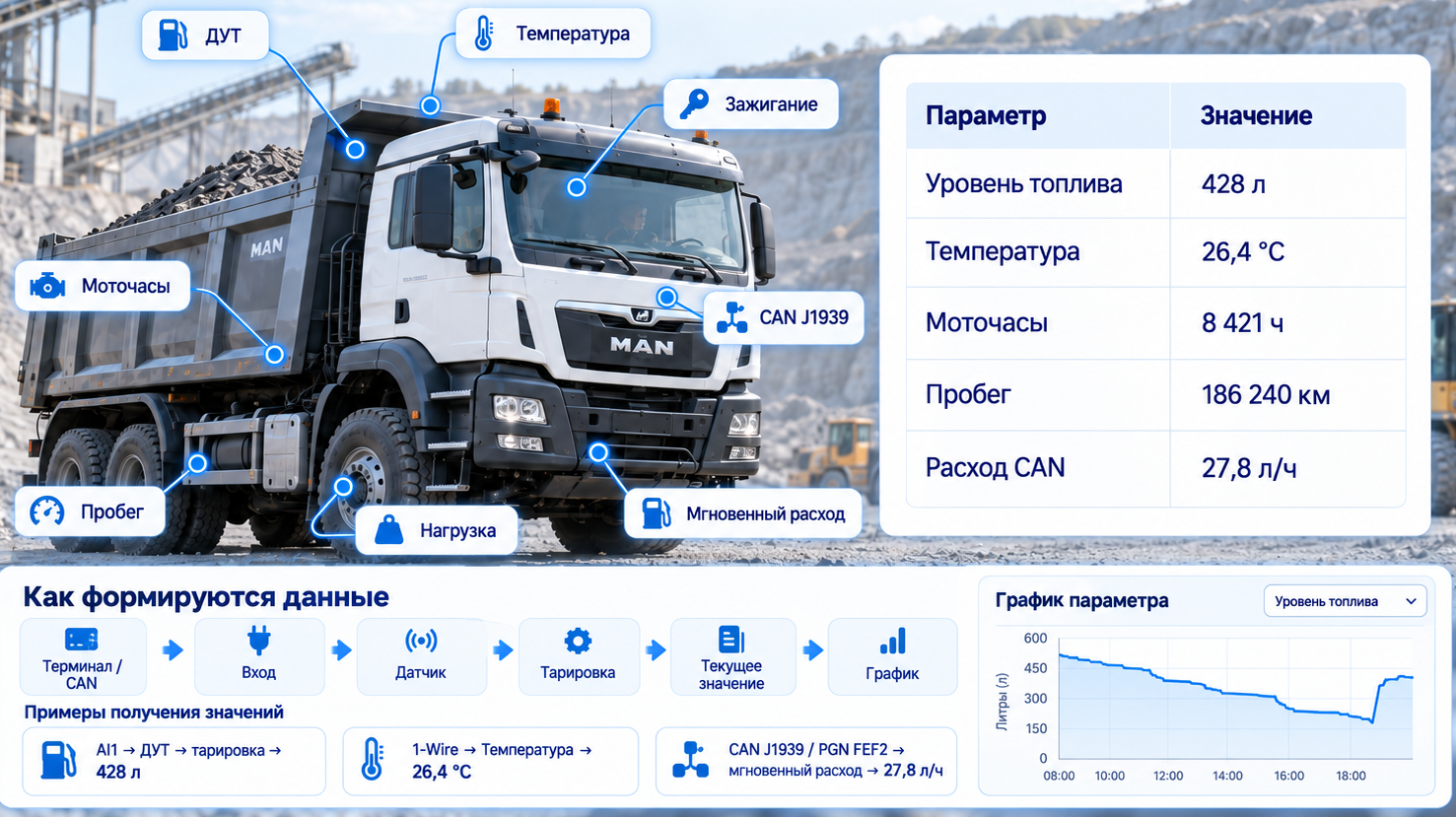
Вкладка «Датчики»
Настройка датчиков, привязанных к объекту:
- список датчиков с типами (уровень топлива, температура, зажигание, нагрузка, мгновенный расход, моточасы);
- настройка входов — какие параметры терминала соответствуют какому датчику;
- тарировка — таблица соответствия сырых значений и физических величин (для ДУТ — объём в литрах);
- параметры расчёта (например, для мгновенного расхода по PGN FEF2 — метод интегрирования);
- проверка корректности — тестовые значения, графики в реальном времени.
Вкладка «Ретрансляции»
Настройка передачи данных на другие серверы или в другие системы:
- список получателей (адреса, порты, протоколы);
- правила передачи (какие данные, с какой периодичностью);
- состояние соединения;
- журнал отправки.
Это важно для интеграторов и сервисных компаний, которые перенаправляют данные клиентам или в другие системы мониторинга.
Вкладка «Сервис»
История обслуживания объекта:
- список всех сервисных нарядов с датами, статусами, исполнителями;
- единая лента фотографий из всех нарядов (каждая помечена номером наряда);
- планирование ТО по пробегу и моточасам;
- напоминания о необходимости обслуживания.
Панель свойств объекта
При выборе объекта внизу открывается панель свойств:
- название, IMEI, время последнего пакета, состояние движения, адрес;
- список датчиков с текущими значениями и чекбоксами «Показывать на графике»;
- кнопка «Редактировать» для открытия окна свойств.
Нижняя панель
Нижняя панель содержит три вкладки.
Сообщения
Очередь команд для объекта (SMS/GPRS), журнал отправленных и полученных, поле для ввода команд. Это инструмент для технических специалистов:
- отправка команд на терминал (перезагрузка, настройка параметров, запрос данных);
- просмотр очереди команд;
- журнал отправленных и полученных сообщений;
- диагностика связи с терминалом.
Журнал принятых данных
Таблица сырых пакетов от терминала:
- настраиваемые колонки (время, координаты, скорость, параметры датчиков);
- выгрузка в Excel;
- использование для диагностики оборудования и разбора нештатных ситуаций.
Графики
Графики датчиков, отмеченных в свойствах объекта. Позволяют анализировать изменение параметров во времени: уровень топлива, температура, скорость, зажигание. Используются для разбора событий заправок, сливов, перегрева и других ситуаций.
Геозоны
Режим «Геозоны» заменяет список объектов на дерево геозон. Доступны:
- создание групп, точек, линий, многоугольников;
- редактирование, удаление, поиск;
- карточка свойств геозоны: тип, площадь, цвет, радиус/ширина, видимость, признак «Для адресов»;
- перетаскивание геозон между группами.
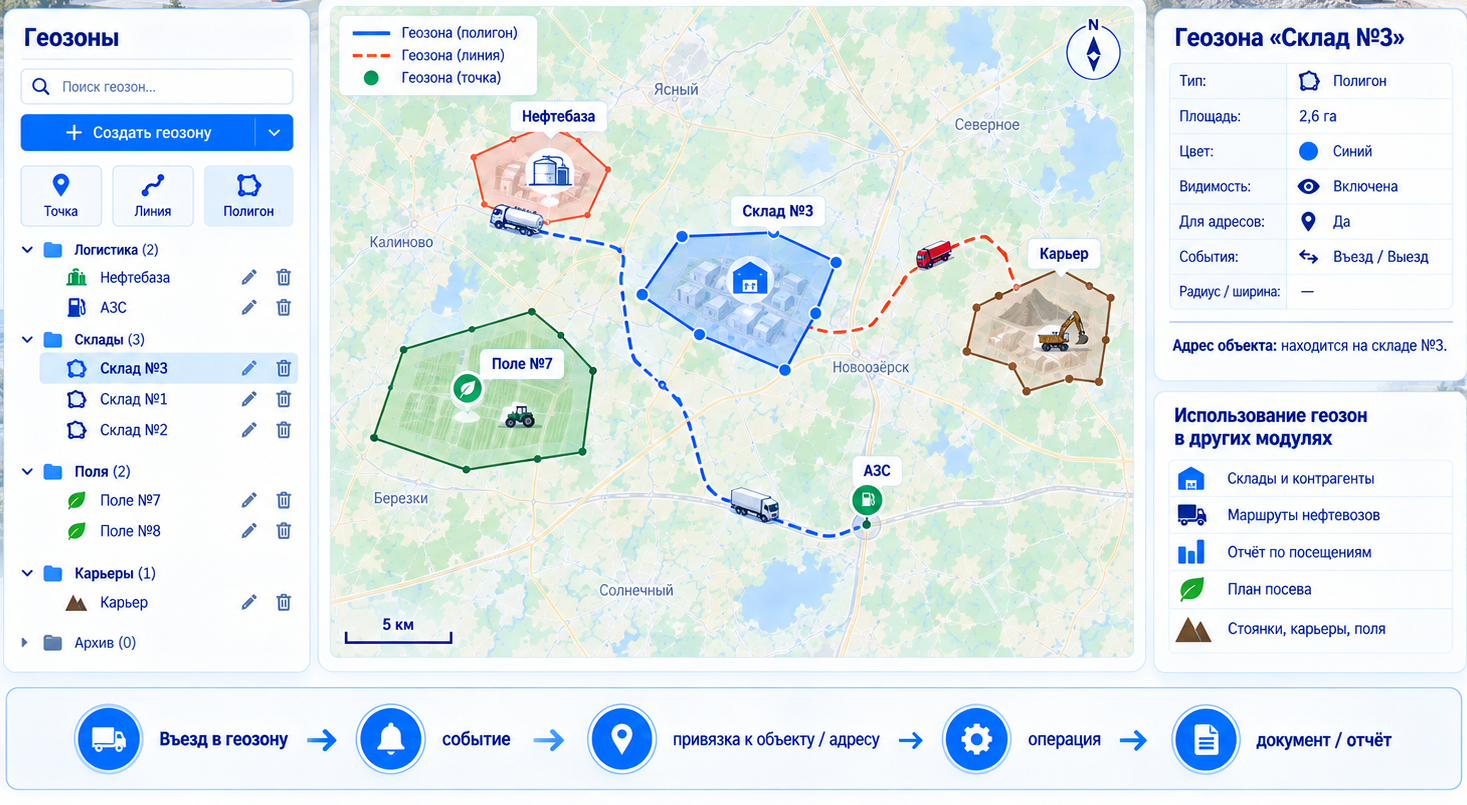
Признак «Для адресов»
Если геозона помечена как «Для адресов», система использует её для определения адреса объекта. В отчётах и карточках отображается не просто координата, а привязка к объекту (например, «находится на складе №3», «в карьере», «на поле №7»). Это делает данные понятнее и удобнее для анализа.
Использование геозон в других модулях
Геозоны используются в других модулях: привязка склада, контрагента, маршруты нефтевозов, отчёт по посещениям, план посева, зоны стоянок, карьеры, поля. Без корректно настроенных геозон невозможна автоматическая фиксация операций: погрузки, выгрузки, въезда на объект, работы на поле. Геозона склада автоматически формирует операцию при сливе нефтевоза. Геозона поля привязывает расход топлива к конкретному участку работ.
Датчики и телеметрия
К объекту могут быть привязаны различные датчики:
- уровень топлива (ДУТ);
- температура;
- зажигание;
- нагрузка;
- мгновенный расход (в том числе по CAN-шине, PGN FEF2);
- моточасы;
- пробег;
- другие параметры.
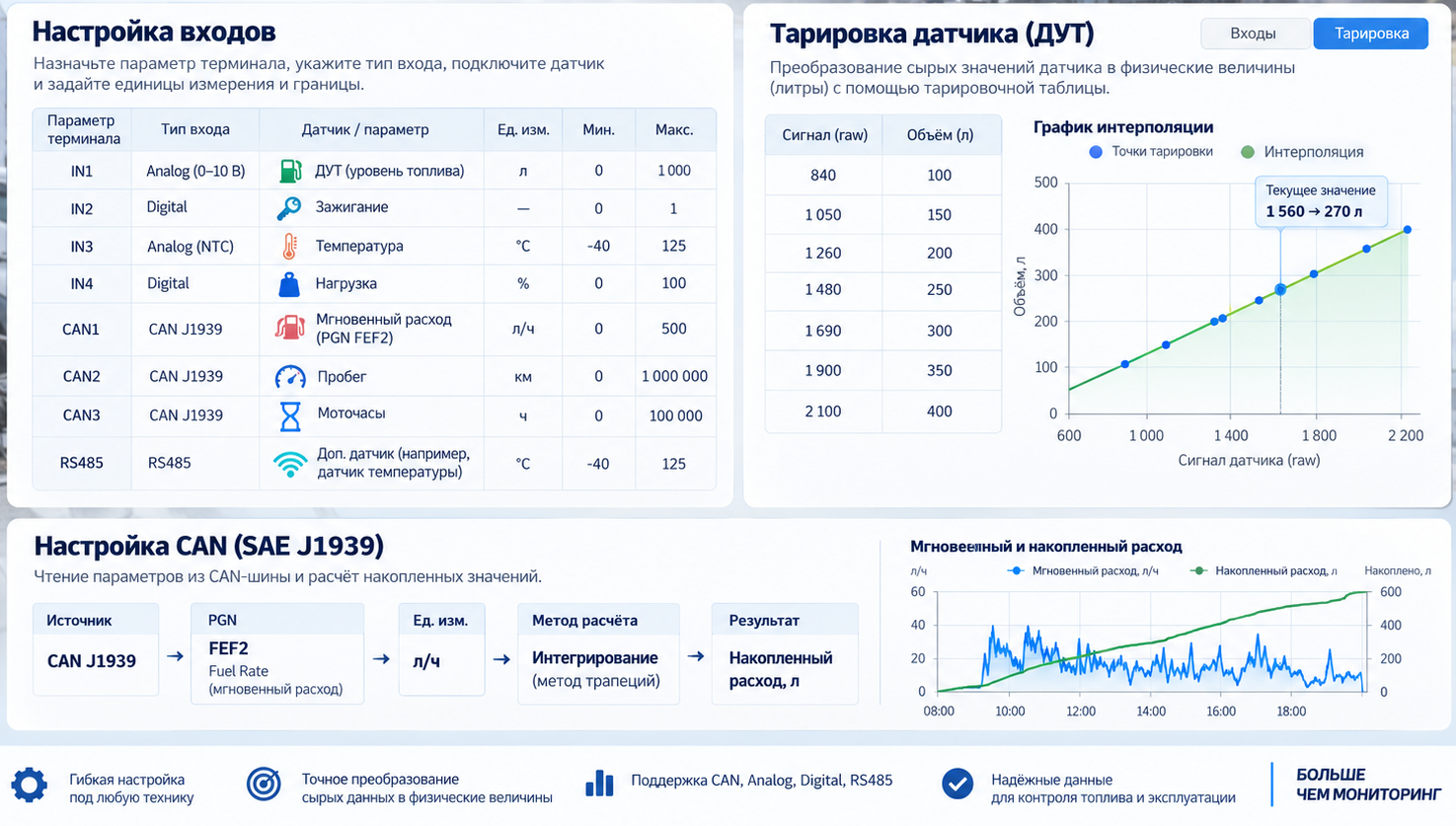
Значения отображаются в карточке объекта и на графиках. Настройка датчиков выполняется через вкладки «Входы» и «Тарировка».
Настройка входов
На этой вкладке указывается, какой параметр терминала соответствует какому датчику. Например, для ДУТ — какой вход используется, какие единицы измерения, какие границы. Для мгновенного расхода — какой PGN CAN-шины используется.
Тарировка
Таблица соответствия сырых значений и физических величин. Для ДУТ — соответствие уровня в сантиметрах объёму в литрах (линейная интерполяция). Заполняется по данным производителя или по результатам замеров.
Расход по мгновенному расходу (PGN FEF2)
Специализированная настройка датчика для расчёта расхода по мгновенным данным CAN-шины (SAE J1939, PGN 0xFEF2). Используется, когда ЭБУ передаёт только текущую скорость расхода (л/ч), а не накопительный счётчик. Алгоритм интегрирует мгновенный расход по времени методом трапеций. Датчик настраивается через вкладки «Входы» и «Тарировка».
События и уведомления
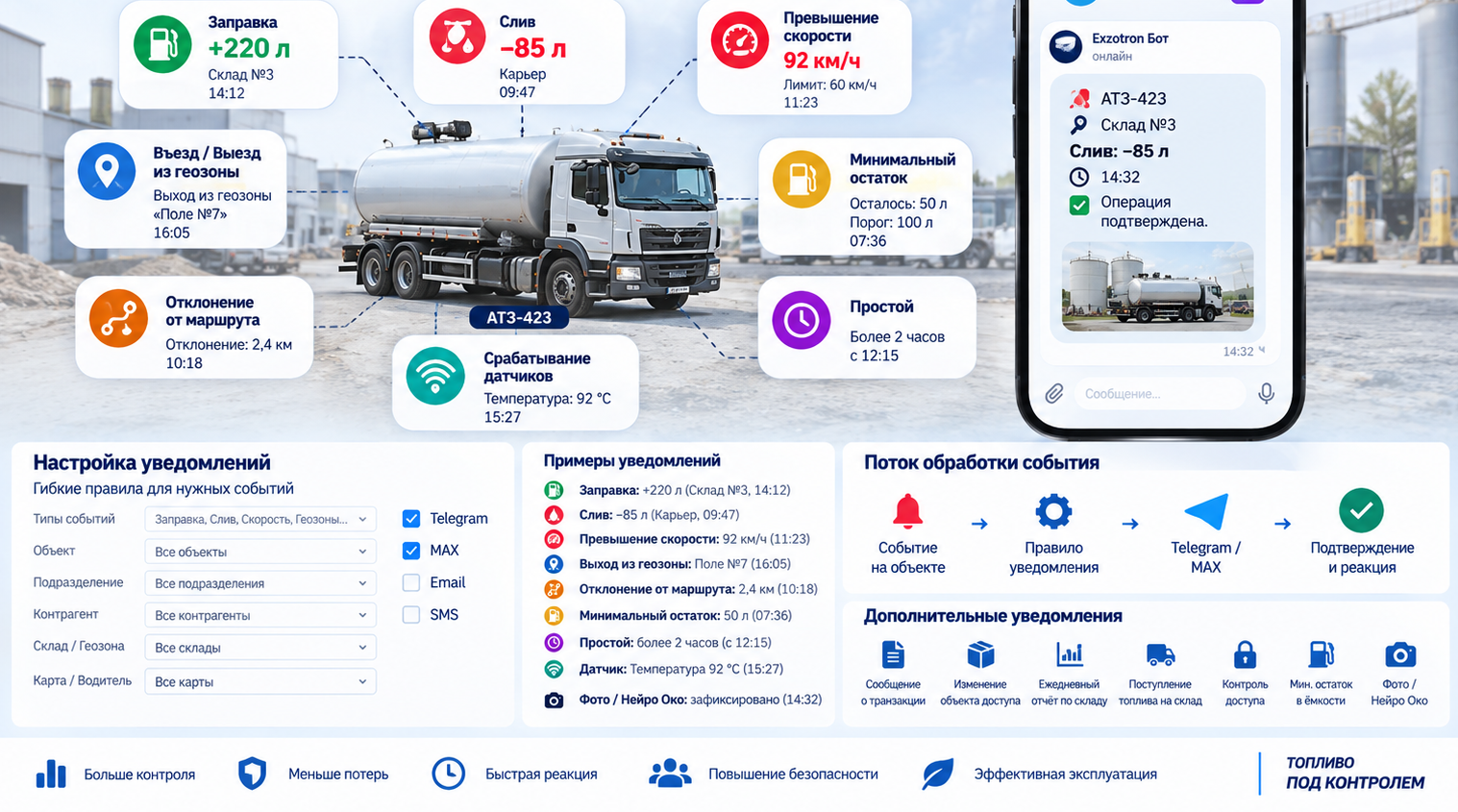
Система автоматически фиксирует события:
- заправка;
- слив;
- превышение скорости;
- выход из геозоны или въезд в неё;
- простой;
- отклонение от маршрута;
- срабатывание датчиков.
На основе этих событий настраиваются информационные задания в Telegram и MAX. Пользователь может активировать уведомления:
- сообщение о транзакции;
- сообщение об изменении объекта доступа;
- отчёт по складу (ежедневный);
- контроль поступления топлива в бак;
- сообщение о поступлении топлива на склад;
- событие контроля доступа;
- контроль минимального остатка в ёмкости;
- фото — Нейро Око (фотографии, распознавание лиц, номеров, QR).
Каждое задание может быть настроено с фильтрами по объекту, подразделению, контрагенту, складу и карте. Отправка уведомлений возможна в Telegram или MAX.
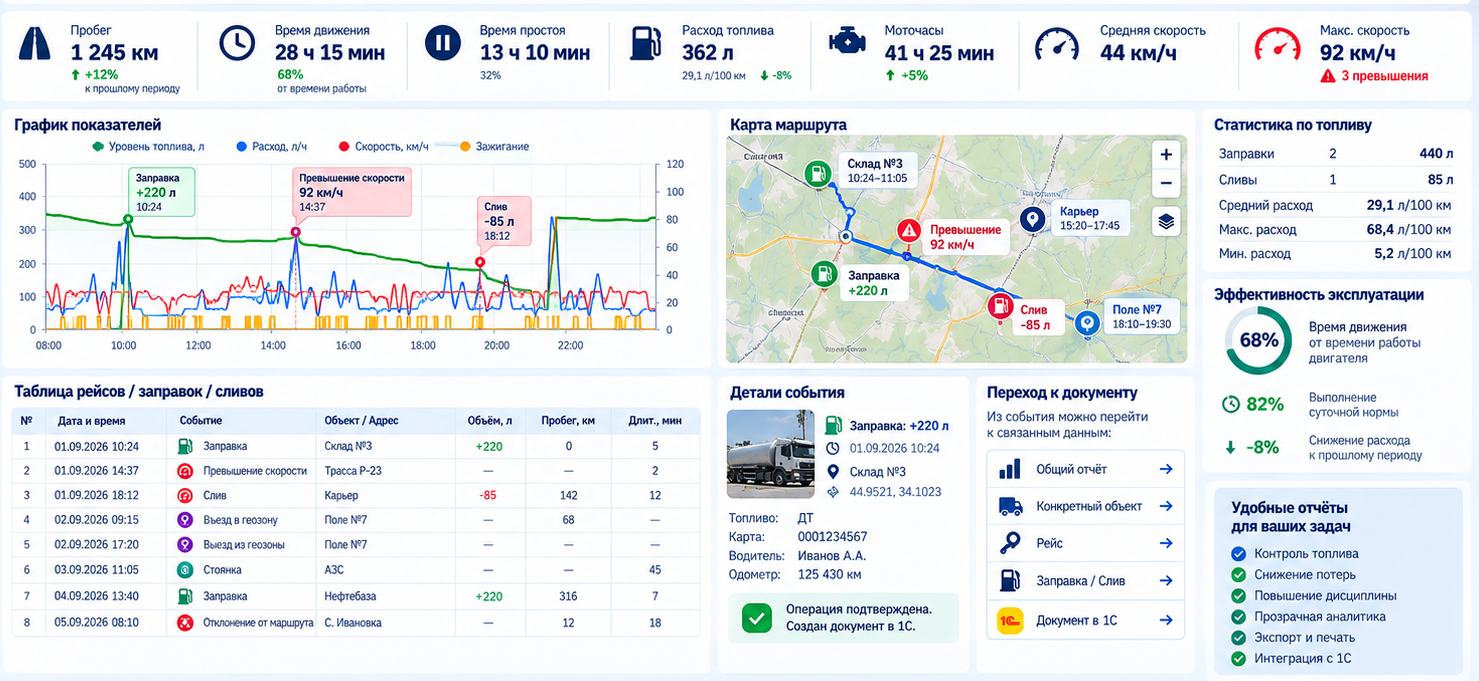
Отчёты
В шапке раздела доступны семь отчётов:
- По пробегу — одометр, пробег, расход топлива, моточасы, время движения и простоя, средняя и максимальная скорость.
- Действия по объекту — список отрезков «Движение», «Стоянка», «Нет данных» с временем, длительностью, адресом.
- Геозоны — посещения геозон, время входа/выхода, пробег между зонами.
- Превышения скорости — нарушения с указанием времени, длительности, максимальной скорости.
- Расход топлива — уровень, заправки/сливы, графики уровня от времени, пробега, моточасов, с линией скорости и зажигания.
- Эффективность эксплуатации — процент времени движения от времени работы двигателя и от суточной нормы.
- По температуре — мин/макс/среднее по датчикам температуры, выходы за пороги.
Каждый отчёт открывается на отдельной странице, имеет настройки (период, группировка, фильтры) и кнопку «Построить». Результат можно распечатать или экспортировать в XLS/PDF/CSV.
Отчёты — это не просто таблицы. Это инструмент перехода от общего показателя к конкретной операции. Например, от месячного расхода по подразделению можно перейти к объекту, рейсу, сливу и документу.
Контроль расхода и эффективности
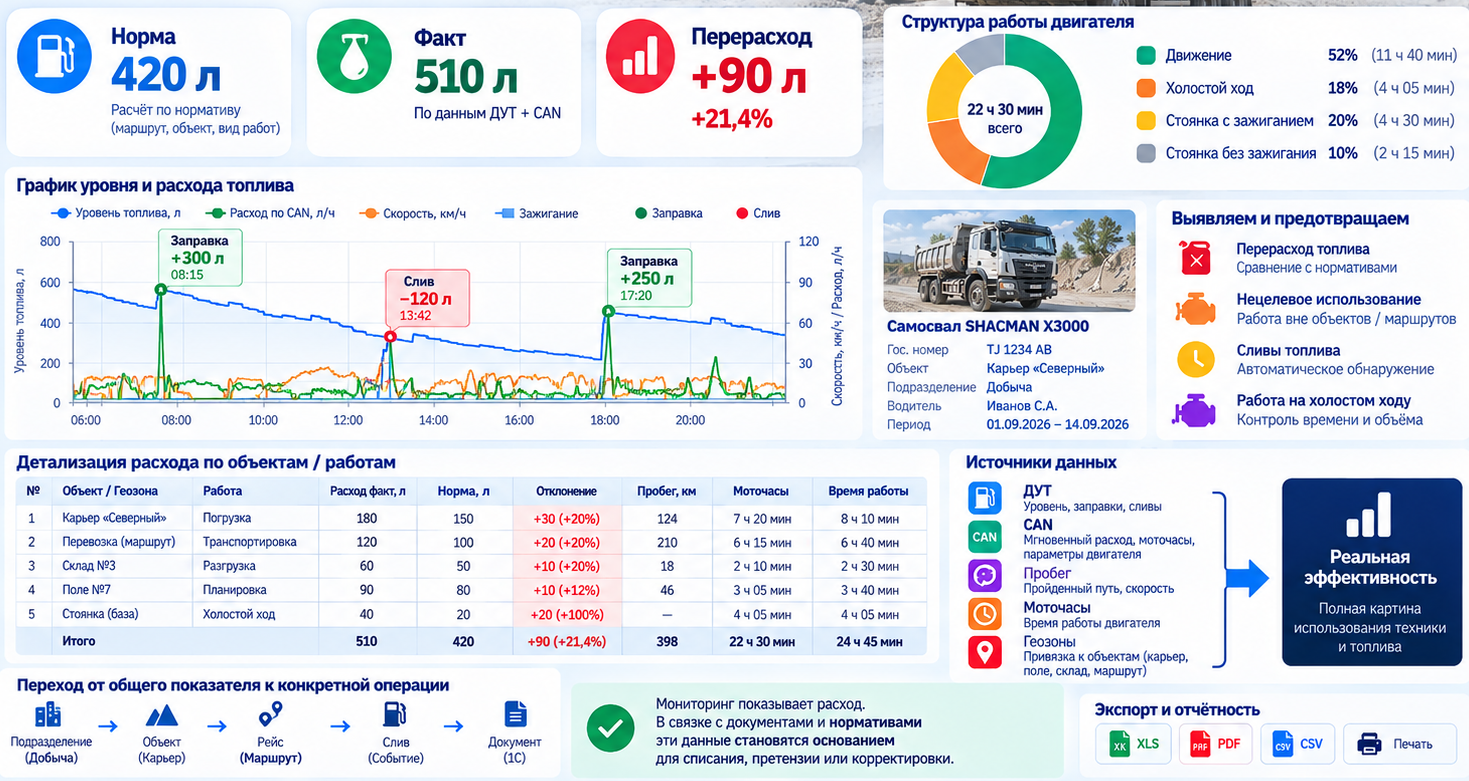
Отдельно стоит остановиться на анализе расхода, потому что именно ради него устанавливаются датчики, прописываются геозоны и отслеживаются маршруты.
Система позволяет:
- сравнивать фактический расход (по ДУТ, мгновенному расходу CAN, моточасам, пробегу) с нормативным для конкретной техники, вида работ, маршрута, геозоны;
- анализировать режимы работы: движение, холостой ход, стоянка с зажиганием, стоянка без зажигания;
- привязывать расход к конкретным объектам и маршрутам: сколько израсходовано на поле, в карьере, на рейсе;
- выявлять перерасход, нецелевое использование, сливы, работу на холостом ходу;
- переходить от общего показателя к конкретной операции: от месячного расхода по подразделению — к объекту, рейсу, сливу, документу.
Мониторинг показывает расход. Но только в связке с учётными документами и нормативами конкретного предприятия эти данные становятся основанием для списания, претензии или корректировки.
Связь с другими модулями
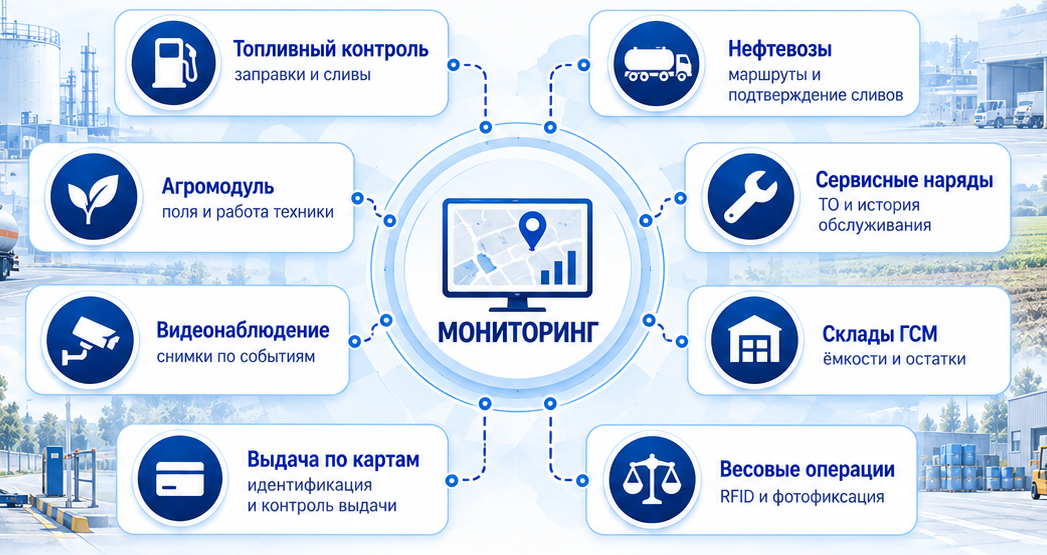
Мониторинг в Exzotron не изолирован. Его данные используются во всех остальных направлениях:
- Топливный контроль — заправки и сливы по датчикам автоматически сверяются с начислениями на карты и складскими документами.
- Управление нефтевозами — телеметрия цистерны, маршруты, геозоны, подтверждение сливов.
- Сервисные наряды — планирование ТО по пробегу и моточасам, история обслуживания в карточке объекта.
- Склады ГСМ — привязка ёмкостей к датчикам, уровень, температура, плотность, масса.
- Выдача по картам — идентификация автомобилей, привязка карт, контроль выдачи.
- Весовые операции — идентификация по RFID, фотофиксация, привязка к объекту.
- Видеонаблюдение — снимки по событиям (заправка, взвешивание, въезд в геозону).
- Агромодуль — привязка техники к полям, учёт работы на геозонах.
Вот как это работает на практике:
Мониторинг зафиксировал слив → топливный контроль сверил с начислением → выявил отклонение → сформировал документ → уведомил ответственного.
Мониторинг зафиксировал пробег → сервисный модуль планирует ТО → создаёт наряд → монтажник выполняет → фотоотчёт → акт.
Мониторинг зафиксировал въезд в геозону склада → система сопоставляет с заявкой → формирует документ поступления.
Благодаря этому данные не дублируются и не расходятся. Каждый модуль использует общую базу объектов, датчиков и геозон.
Роли пользователей и права доступа
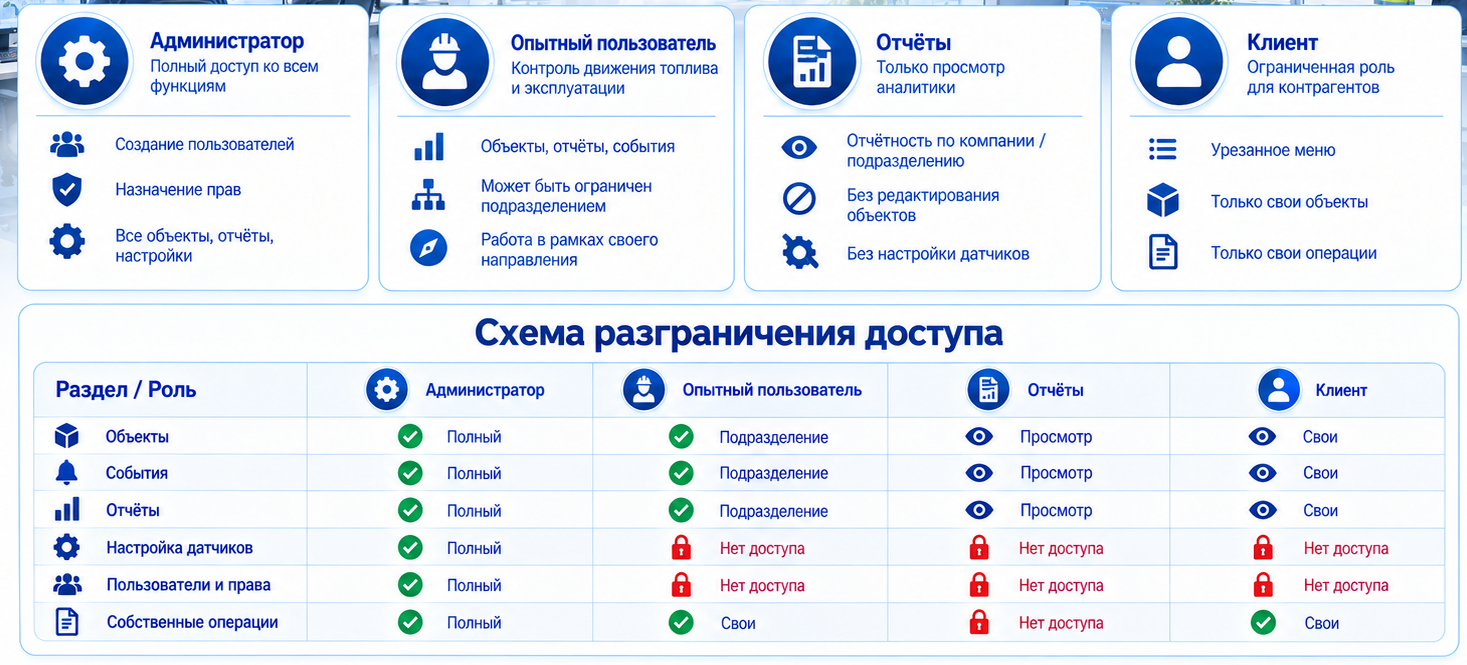
В системе предусмотрены четыре роли:
- Администратор — полный доступ ко всем функциям, создание пользователей и назначение прав. Видит все объекты, все отчёты, все настройки.
- Опытный пользователь — полный контроль движения топлива, может быть ограничен рамками определённых подразделений. Видит объекты своего подразделения, отчёты, события.
- Отчёты — только просмотр отчётности в рамках компании или подразделения. Не может редактировать объекты, настраивать датчики.
- Клиент — ограниченная роль с урезанным меню для контрагентов. Видит только свои объекты и операции.
Каждая роль определяет видимые разделы и доступные действия. Это обеспечивает безопасность и разграничение полномочий.
Сценарии использования
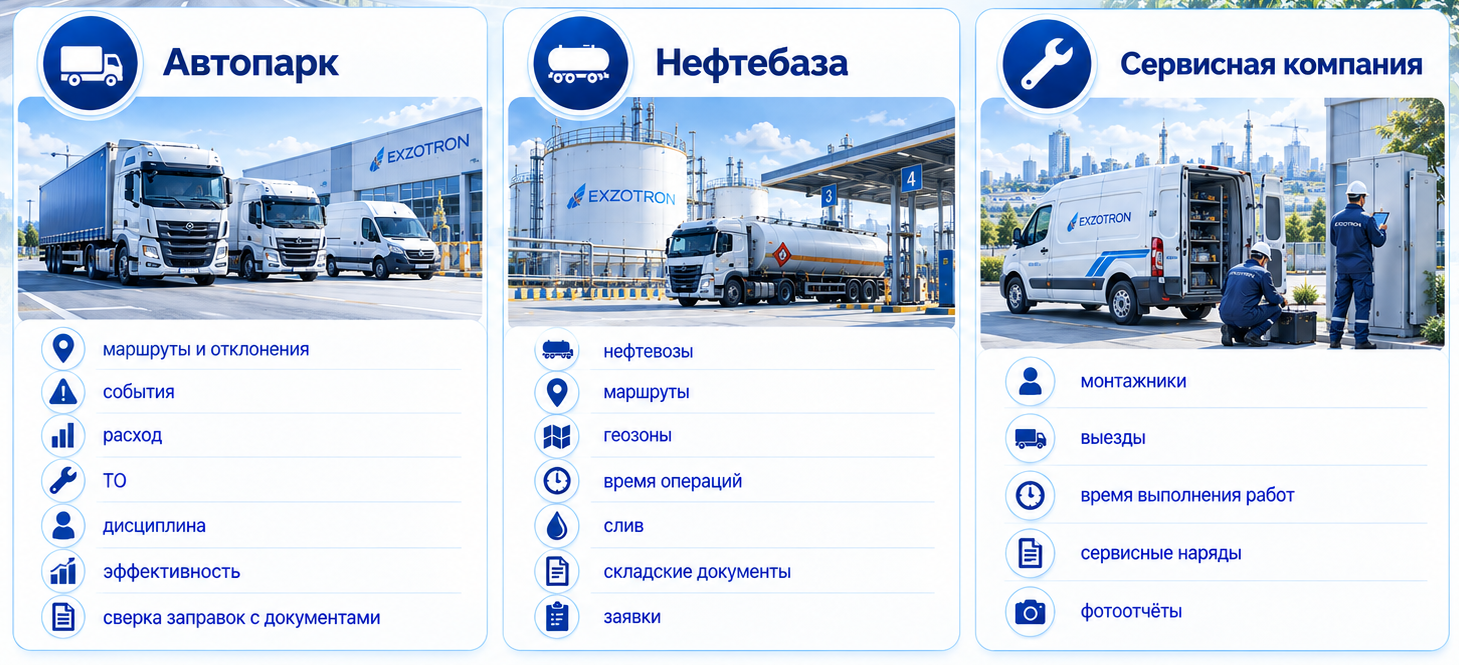
Автопарк
Диспетчер контролирует маршруты, выявляет отклонения, реагирует на события. Механик анализирует расход и планирует ТО. Руководитель видит эффективность эксплуатации и дисциплину водителей. Топливный контроль автоматически сверяет заправки с документами.
Нефтебаза
Мониторинг подтверждает доставку топлива: маршрут нефтевоза, геозоны, время операций, слив. Данные связываются со складскими документами и заявками.
Сервисная компания
Мониторинг показывает перемещения монтажников, их выезды на объекты, время выполнения работ. Это дополняет сервисные наряды и фотоотчёты.
Итог
Мониторинг в Exzotron — это не просто карта с треками. Это слой телематики, встроенный в единый учётный контур. Вы видите не только где техника, но и как она работает, сколько расходует, чем подтверждены операции. Данные мониторинга становятся частью общей истории объекта, доступной диспетчеру, механику, руководителю и сервисному инженеру.
Exzotron не заменяет вашу систему мониторинга — он включает её данные в единый контур управления и позволяет использовать их для учёта, контроля и принятия решений.
Exzotron Technology — решения для автоматизации учёта, выдачи, транспортировки и контроля топлива. Управление заявками, нефтевозы, телеметрия, ДУТ, геозоны, учёт ГСМ, RFID, интеграция с учётными системами.
https://www.exzotron.com/Презентация_на_Мониторинг_Exzotron.pdf
Хотите увидеть, как Exzotron работает на ваших данных? Запросите демонстрацию и расчёт эффективности внедрения.